主题
远程连接Linux操作系统
课程介绍
接下来我们来学习Linux远程连接。主要学习Xshell和Xftp这两个工具,一个用来在终端敲命令,一个用来传文件。你也会了解到为什么Linux下用命令行更高效,以及遇到IP地址变化时该怎么处理。掌握这些,就可以开始真正的Linux学习之旅了!
1. 操作系统的两种操作模式
基本概念
- 图形化界面:使用操作系统提供的图形化页面,以获得图形化反馈的形式操作操作系统
- 命令行界面:使用操作系统提供的各类命令,以获得字符反馈的形式操作操作系统
支持情况
- 几乎所有现代操作系统(Windows、macOS、Linux)都支持这两种操作模式
- 用户可以根据需求和习惯选择合适的操作方式
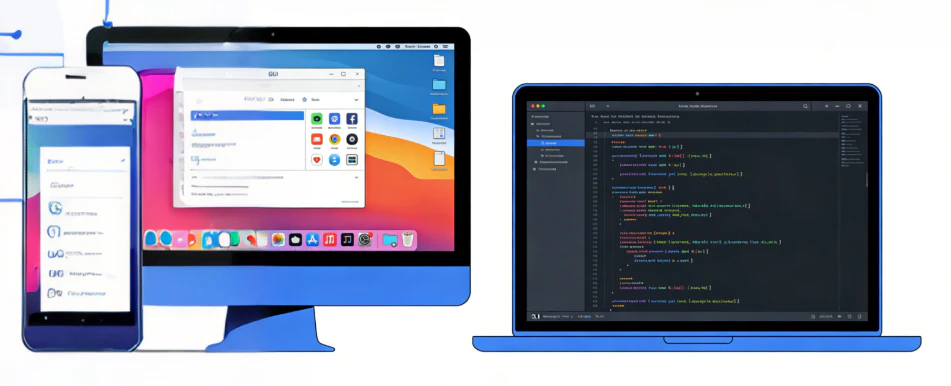
2. 图形化与命令行的区别
直观对比:Windows系统
- 图形化界面:文件管理器、桌面图标、鼠标操作
- 命令行界面:命令提示符(cmd)、PowerShell,通过cd、dir等命令操作
直观对比:Linux系统
- 图形化界面:类似Windows的文件管理器和桌面环境
- 命令行界面:终端窗口,通过ls、cd等命令操作
核心区别
| 特性 | 图形化界面 | 命令行界面 |
|---|---|---|
| 反馈形式 | 图形化反馈 | 字符反馈 |
| 操作方式 | 鼠标点击 | 键盘输入命令 |
| 学习曲线 | 低 | 高 |
| 资源占用 | 高 | 低 |
| 效率 | 适合简单操作 | 适合复杂批量操作 |
3. 为什么选择命令行操作Linux
Linux系统的特点
- Linux从诞生至今,在图形化页面的优化上投入较少
- 图形化界面相对不稳定,功能不如Windows/macOS完善
命令行的优势
- 高效:可以快速完成复杂操作
- 资源占用低:适合在服务器等资源有限的环境中使用
- 稳定性高:受系统资源影响小,运行稳定
- 自动化能力强:支持脚本编程,实现批量操作
- 企业标准:企业和开发者普遍采用命令行操作Linux
4. Xshell和Xftp软件介绍
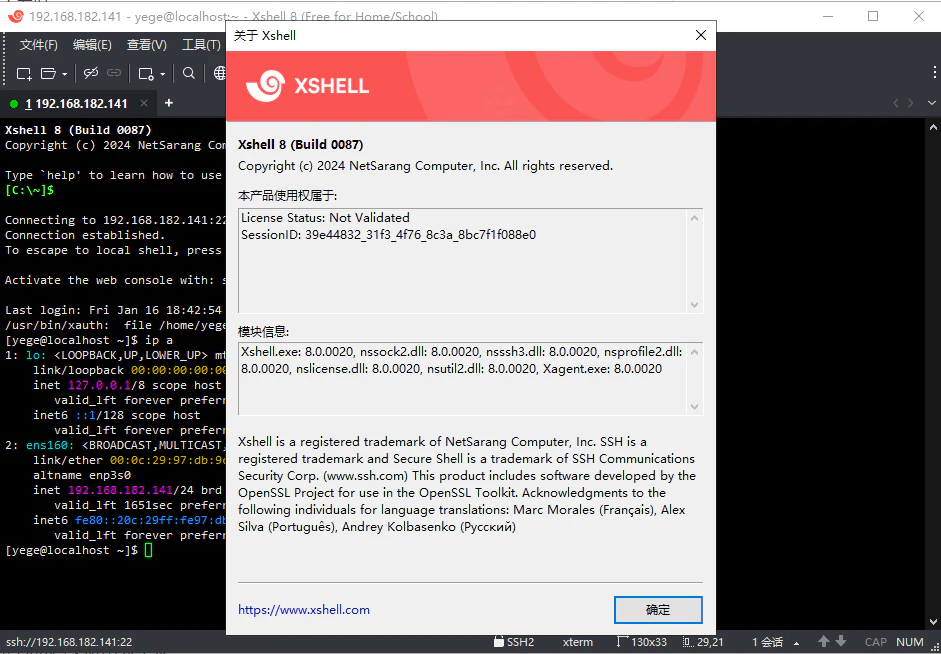
Xshell软件概述
- Xshell是一款强大的安全终端模拟软件
- 支持SSH、SFTP、ssh、RLOGIN和SERIAL等多种协议
- 专为Windows系统设计,提供专业的远程连接功能
Xshell核心功能
- 远程命令行操作
- 标签页管理多个会话
- 脚本自动化支持
- 会话管理
- 隧道功能
- 自定义界面和快捷键
Xftp软件概述
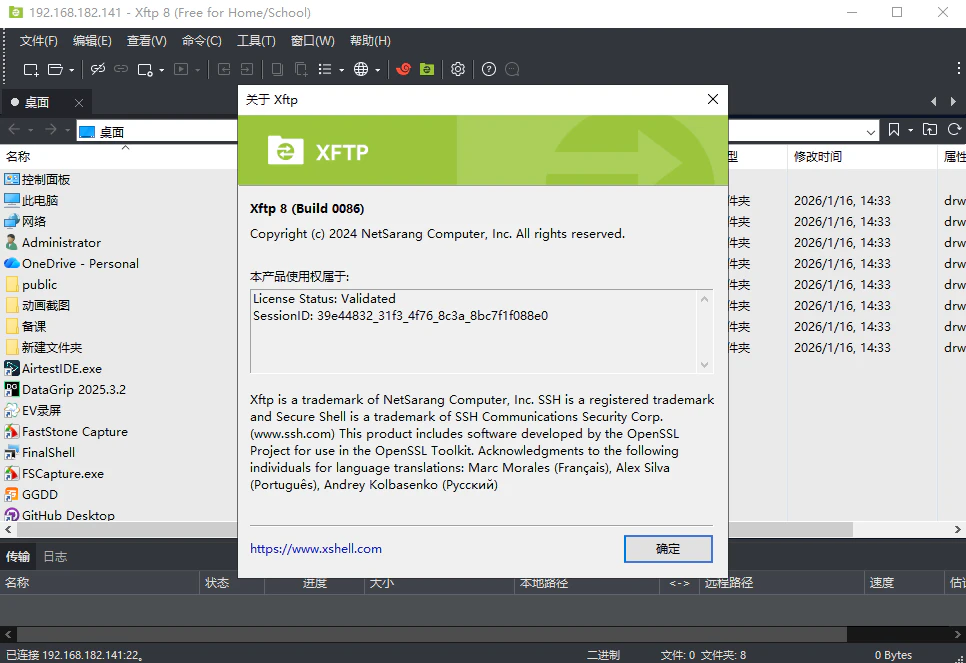
- Xftp是一款功能强大的文件传输软件
- 支持SFTP、FTP等多种文件传输协议
- 与Xshell无缝集成,方便文件传输
Xftp核心功能
- 文件上传下载
- 文件同步
- 拖拽操作
- 断点续传
- 权限管理
选择理由
- 界面友好,适合初学者使用
- 功能全面,满足Linux学习和开发需求
- 稳定性好,被广泛使用
- Xshell和Xftp配合使用,提供完整的远程操作解决方案
5. Xshell和Xftp安装
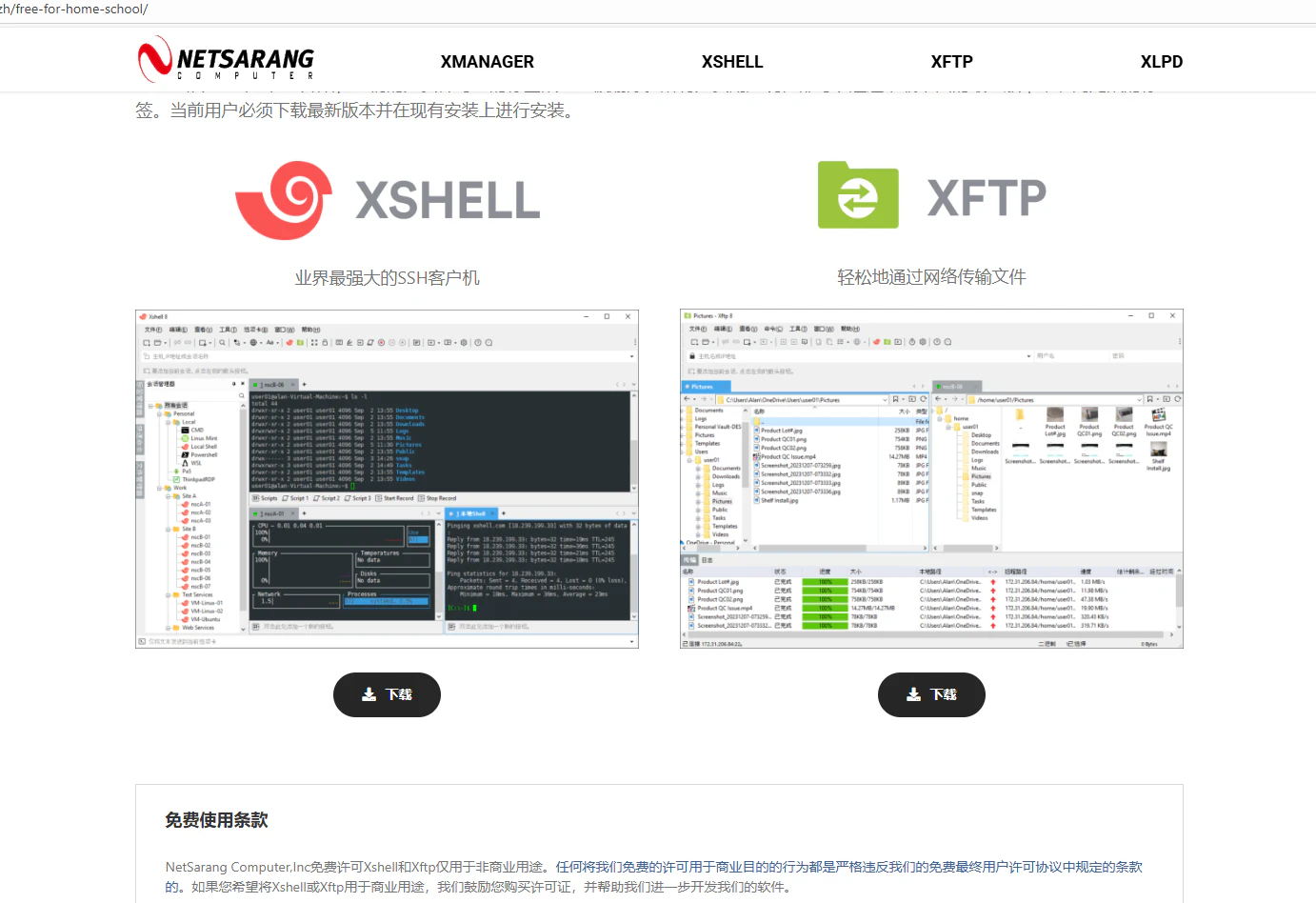
官方下载地址
- 官网:https://www.xshell.com/zh/
- Xshell下载链接:https://www.xshell.com/zh/xshell/
- Xftp下载链接:https://www.xshell.com/zh/xftp/
- 免费版本下载链接: https://www.xshell.com/zh/free-for-home-school/
安装步骤(Xshell 和 Xftp)
- 打开浏览器,访问Xshell官网
- 分别下载Xshell和Xftp的Windows版本安装包(免费版即可满足学习需求)
- 依次打开两个安装包,选择语言(简体中文)
- 点击"我同意许可协议"
- 选择安装位置,点击"浏览"可更改安装路径
- 点击"安装"
- 等待安装完成,点击"完成"
注意事项
- Xshell和Xftp是商业软件,但提供免费版本供个人和学校使用
- 免费版本功能足够满足Linux学习需求
- 安装过程中需要管理员权限
- 建议将Xshell和Xftp安装在相同目录下,方便管理
6. 使用Xshell远程连接Linux系统
准备工作
- 启动VMware中的Linux虚拟机
- 登录Linux系统
- 查找Linux系统的IP地址
查找IP地址步骤
- 在Linux桌面空白处右键
- 选择"Open Terminal"(打开终端)
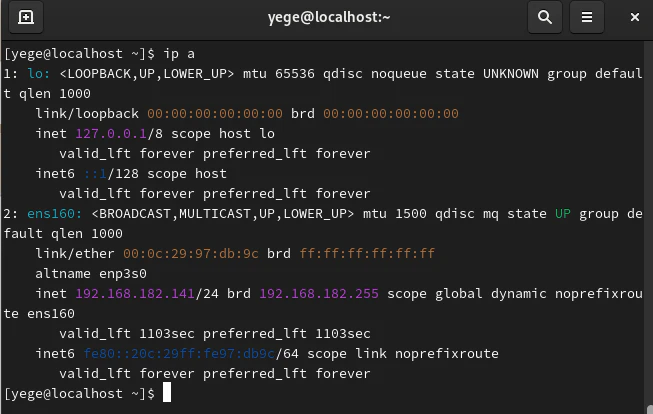
- 输入命令:
ip a - 查看ens160网卡的IP地址(如:192.168.182.141)
连接步骤
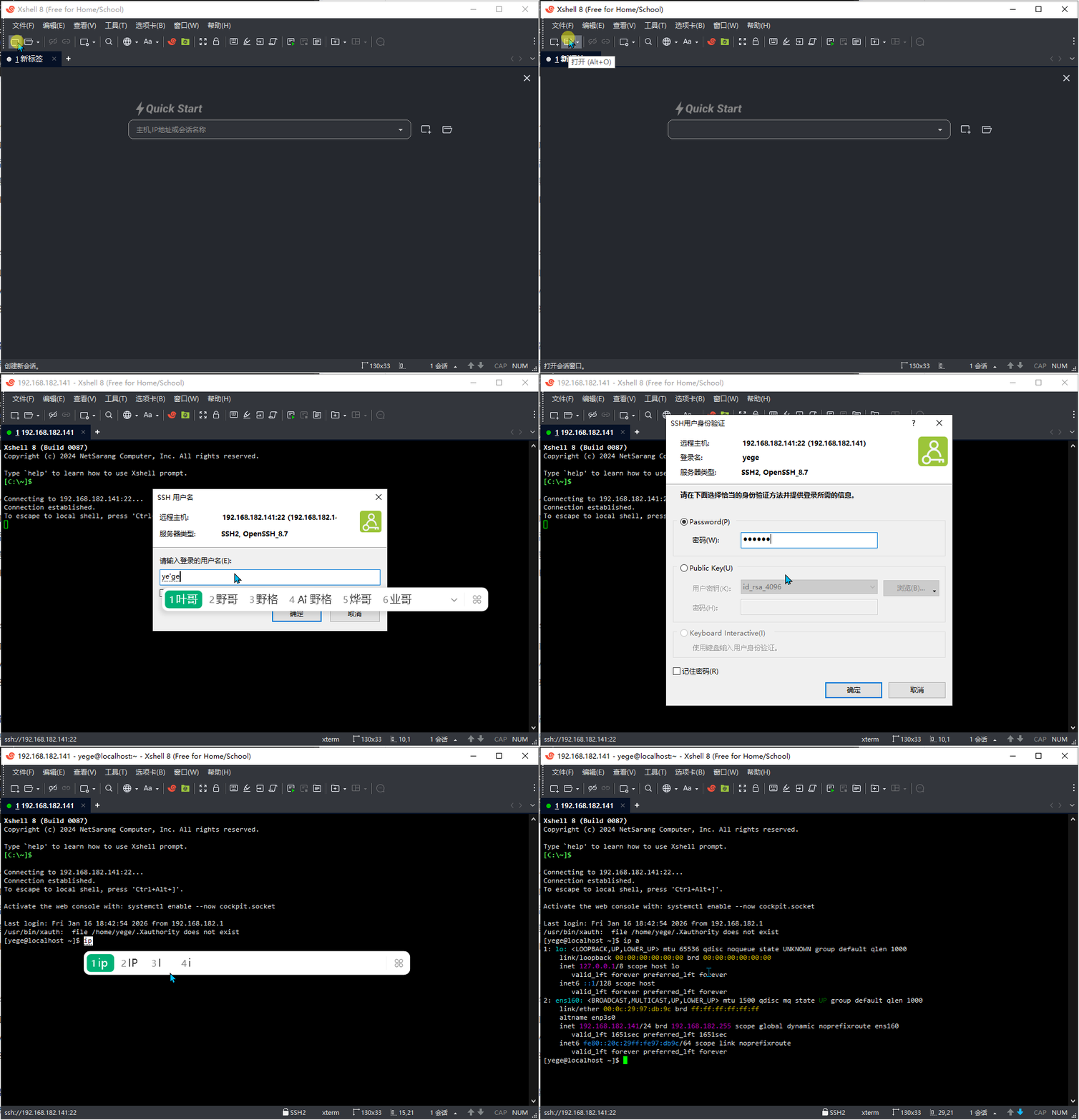
- 打开Xshell软件
- 点击左上角的"文件"菜单,选择"新建"
- 在弹出的对话框中配置连接信息:
- 名称:任意(如:Rocky Linux系统)
- 协议:SSH
- 主机:Linux系统的IP地址
- 端口:22(默认)
- 点击左侧"用户身份验证"
- 输入用户名和密码:
- 用户名:yege
- 密码:123456
- 点击"确定"
- 在会话管理器中双击新建的连接
- 点击"接受并保存"(首次连接时的安全警告)
7. 快速打开Xftp进行文件传输
启动Xftp
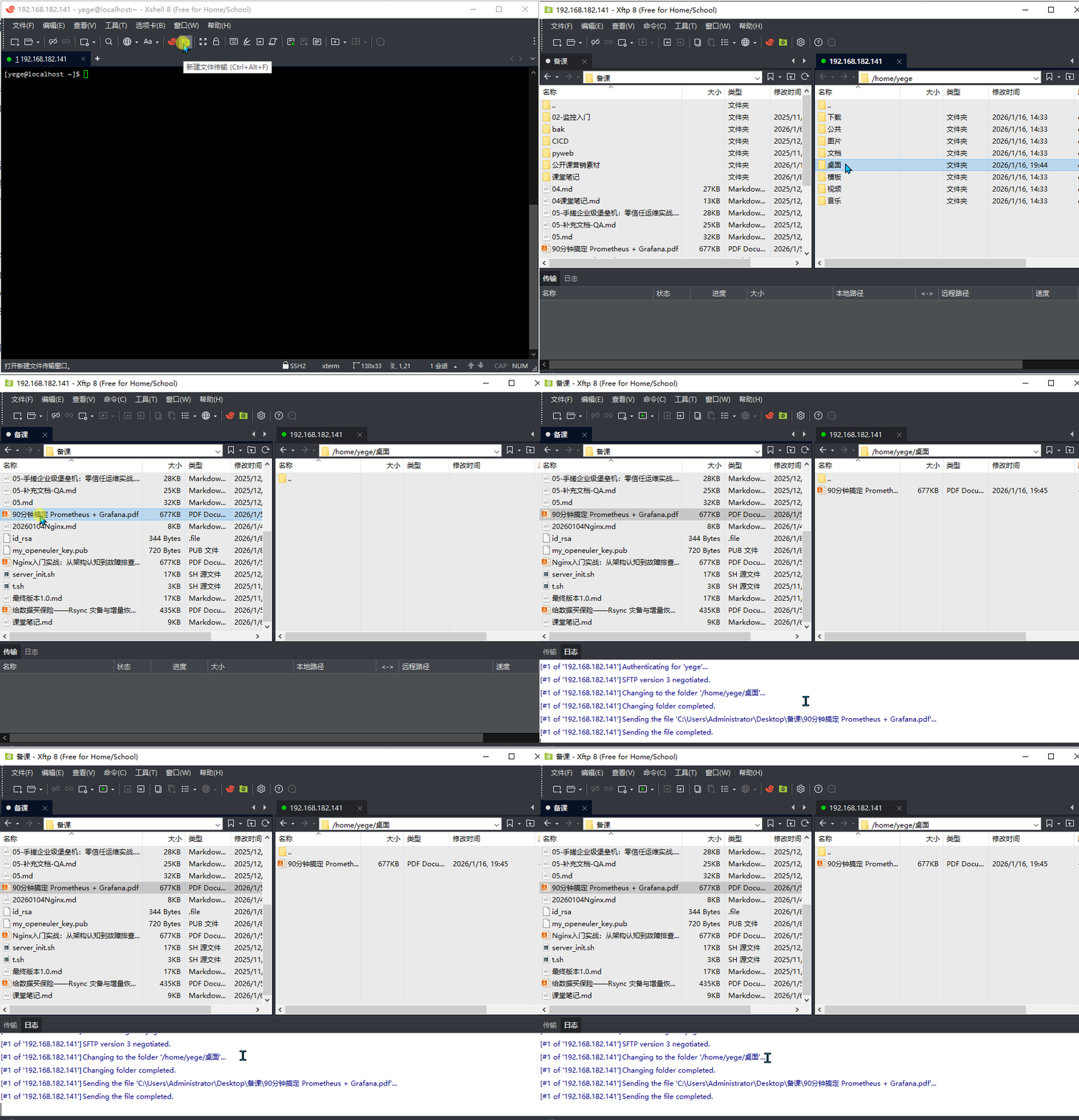
- 在已经打开的xshell会话中,点击工具栏的"Xftp"图标
- 自动打开Xftp软件
- 自动连接到当前Xshell会话
文件传输操作
- 上传文件:从左侧本地窗口选择文件,拖拽到右侧远程窗口
- 下载文件:从右侧远程窗口选择文件,拖拽到左侧本地窗口
- 新建文件夹:在目标窗口右键,选择"新建文件夹"
- 删除文件:选中文件,右键选择"删除"
8. 验证连接成功
验证方法
- 在Xshell的终端中输入命令:
ls - 在VMware虚拟机的Linux终端中输入同样的命令:
ls - 比较两个终端的输出结果,应该完全一致
命令说明
ls命令用于列出当前目录下的文件和文件夹- 这是一个基础的Linux命令,后续会详细学习
9. IP地址变化的注意事项
可能发生的问题
- Linux虚拟机重启后,IP地址可能会发生变化
- IP地址变化会导致Xshell和Xftp无法连接到Linux系统
解决方法
- 在VMware虚拟机中重新查看IP地址
- 在Xshell中右键点击会话,选择"属性"
- 更新IP地址为新的地址
- 重新连接Linux系统
- Xftp会话同样需要更新IP地址
固定IP地址(后续课程)
- 可以通过配置Linux系统实现固定IP地址
- 避免每次重启后IP地址变化的问题
- 这部分内容将在后续课程中详细讲解
课程总结
这节课我们学了远程连接Linux系统。
图形化 vs 命令行:
- 图形化: 鼠标操作,适合简单任务
- 命令行: 键盘输入,效率更高,企业常用
Xshell - 远程命令行:
- 查看IP地址:
ip a或ip addr - 连接Linux: 输入IP、用户名、密码
- 可以同时管理多个会话
Xftp - 文件传输:
- 点击Xftp图标自动打开
- 拖拽文件上传或下载
- 支持断点续传
常见问题:
- IP地址变化后需要更新连接配置
- SSH默认端口是22
- 记得开放防火墙规则
课后练习
练习1(基础)
请按照课程步骤完成以下操作:
- 在Windows系统中安装Xshell和Xftp软件
- 启动Linux虚拟机,获取IP地址
- 使用Xshell远程连接Linux系统
- 执行
ls命令验证连接成功 - 使用Xftp连接Linux系统,尝试上传和下载文件
💡 提示:获取IP地址后,记得检查Linux虚拟机的网络连接是否正常。
练习2(进阶)
请尝试:
- 重启Linux虚拟机
- 重新查看IP地址
- 更新Xshell和Xftp的连接配置
- 重新连接并验证
💡 提示:如果IP地址发生变化,需要同时更新Xshell和Xftp两个软件的配置。
练习3(拓展)
通过互联网搜索,了解还有哪些常用的Linux远程连接工具(如MobaXterm、PuTTY、SecureCRT等),并比较它们与Xshell的特点。
💡 提示:可以从界面友好度、功能丰富度、是否免费等角度进行比较。