主题
VMware Workstation软件安装
课程介绍
接下来我们安装VMware Workstation。VMware是一个虚拟机软件,可以在Windows或macOS上创建和管理虚拟机。安装过程很简单,下载软件包后按照向导一步步点"下一步"就行。安装完成后会创建两个虚拟网卡VMnet1和VMnet8,可以通过Win+R输入ncpa.cpl快速打开网络连接窗口查看。对个人使用完全免费。
1. 虚拟化软件选择
常见虚拟化软件
- VMware Workstation Pro:功能强大,界面友好
- VirtualBox:开源免费,跨平台支持
- Hyper-V:Windows内置,性能优秀
课程选择理由
- VMware Workstation Pro提供完整的虚拟化功能
- 界面直观,适合初学者使用
- 广泛应用于企业和教育领域
- 对个人使用完全免费
2. VMware Workstation Pro介绍
软件概述
- 由VMware公司开发的专业虚拟化软件
- 支持在Windows和macOS系统上运行
- 可以创建和管理多个虚拟机
核心功能
- 创建、编辑和删除虚拟机
- 配置虚拟硬件参数
- 支持虚拟机快照和克隆
- 提供虚拟机之间的网络连接
3. 软件下载步骤
由于在官网下载比较麻烦,所以这里提供了一个网盘下载地址。https://pan.quark.cn/s/13a63ed0a11b
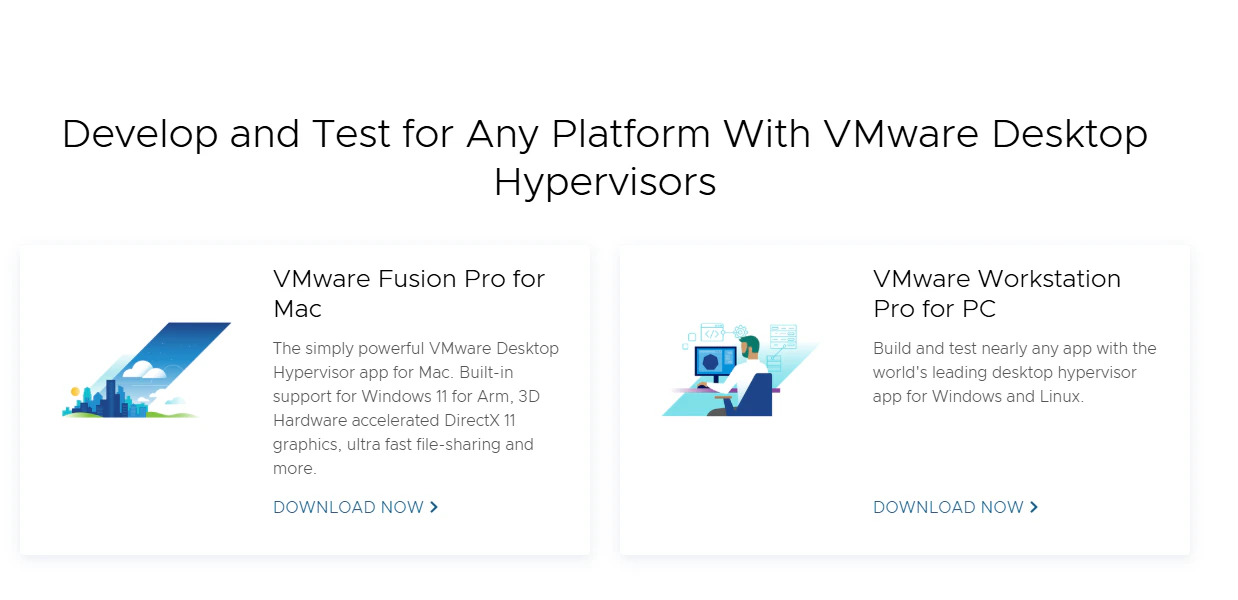
官方下载地址
下载流程
- 打开浏览器,访问官方下载页面
- 选择适合当前操作系统的版本(Windows或Linux)
- 点击"Download Now"开始下载
- 如果没有账号则需要创建账号并且登录
- 等待下载完成(文件大小约1GB)
4. 软件安装流程
安装步骤
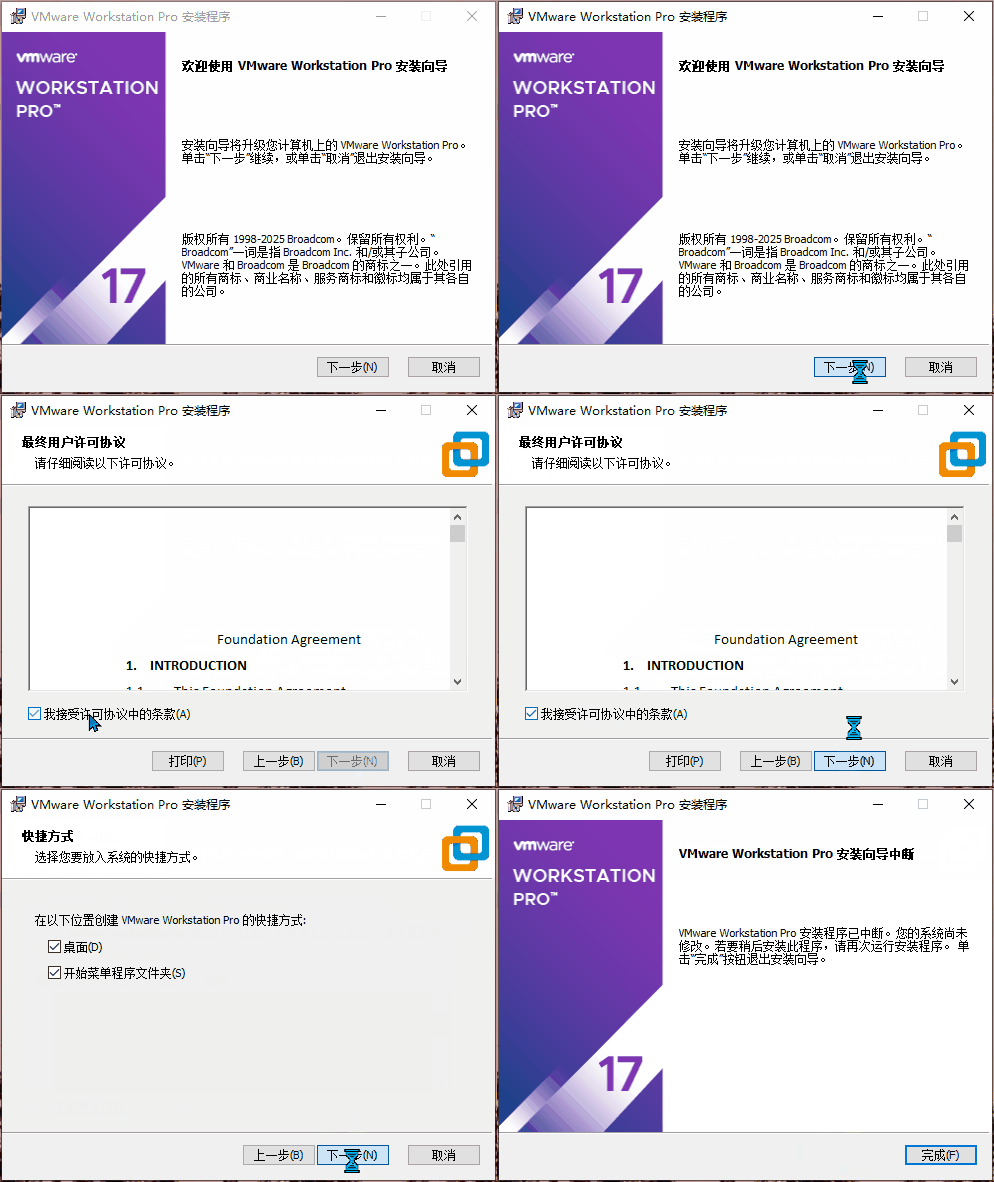
- 双击下载好的安装包文件
- 点击"下一步"进入安装向导
- 接受用户许可协议,点击"下一步"
- 选择安装位置(可使用默认位置或自定义)
- 取消勾选用户体验计划(可选),点击"下一步"
- 确认快捷方式创建选项,点击"下一步"
- 点击"安装"开始安装过程
- 等待安装完成,点击"完成"
安装注意事项
- 安装过程中需要管理员权限
- 安装时间约5-10分钟,取决于系统性能
- 安装完成后建议重启计算机(可选)
截图参考:由于我这里是已经安装过旧版本的,所以显示是升级。大家可以选择安装即可。
5. 安装验证
验证虚拟网卡安装
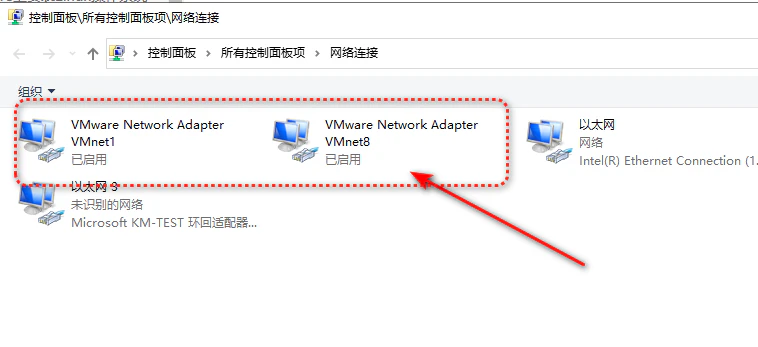
- 安装完成后,需要验证虚拟网卡是否正常安装
- 打开Windows系统设置,进入网络设置
- 点击"高级网络设置",选择"更多网络适配器选项"
- 确认存在"VMnet1"和"VMnet8"两个虚拟网卡
快捷验证方法
- 按下Win+R组合键,打开运行对话框
- 输入"ncpa.cpl",点击"确定"
- 快速打开网络连接窗口,检查虚拟网卡
课程总结
这节课我们学了VMware Workstation的安装。
为什么选择VMware:
- 功能强大,界面友好
- 企业和教育领域广泛使用
- 对个人完全免费
安装步骤:
- 从官网下载VMware Workstation Pro
- 双击安装包,按照向导一步步安装
- 接受许可协议,选择安装位置
- 等待安装完成(5-10分钟)
验证安装:
- Win+R 输入ncpa.cpl 打开网络连接
- 确认有VMnet1和VMnet8两个虚拟网卡
VMware Workstation是在Windows/Mac上运行Linux虚拟机的标准工具。
- 查看网络连接,确认有VMnet1和VMnet8两个虚拟网卡
- 快捷方法: Win+R 输入ncpa.cpl
VMware Workstation是在Windows/Mac上运行Linux虚拟机的标准工具。
课后练习
练习1(基础)
请按照课程步骤完成VMware Workstation Pro的下载和安装,并验证虚拟网卡是否正常安装。
练习2(进阶)
请解释为什么需要验证虚拟网卡安装,以及VMnet1和VMnet8分别有什么作用。
练习3(拓展)
通过互联网搜索,了解VMware Workstation Pro的主要功能和特点。