主题
虚拟机快照功能详解
课程介绍
接下来我们学习虚拟机快照功能。快照可以保存虚拟机某一时刻的状态,包括内存、硬盘和配置信息。当虚拟机出现问题时,可以通过快照恢复到之前的正常状态。创建快照很简单,在VMware中右键虚拟机,选择"快照" > "快照管理器",然后点击"拍摄快照"就行。建议在重要操作前创建快照,比如安装软件或系统升级前。快照只保存差异数据,不会占用太多磁盘空间。
1. 快照功能概述
什么是虚拟机快照
虚拟机快照是VMware虚拟化软件提供的一项功能,用于保存虚拟机在某一时刻的完整状态,包括:
- 虚拟机内存中的数据
- 虚拟机硬盘中的数据
- 虚拟机的配置信息
快照的作用
- 问题恢复:当虚拟机出现问题(如系统崩溃、文件丢失)时,可以通过快照恢复到之前的正常状态
- 实验保障:在进行高风险操作(如系统升级、软件安装)前创建快照,确保可以随时回滚
- 多状态管理:可以保存多个不同时间点的快照,灵活切换不同的虚拟机状态
适用场景
- Linux系统学习过程中的实验操作
- 软件安装和配置测试
- 系统升级前的安全备份
- 教学演示和环境还原
2. 快照的工作原理
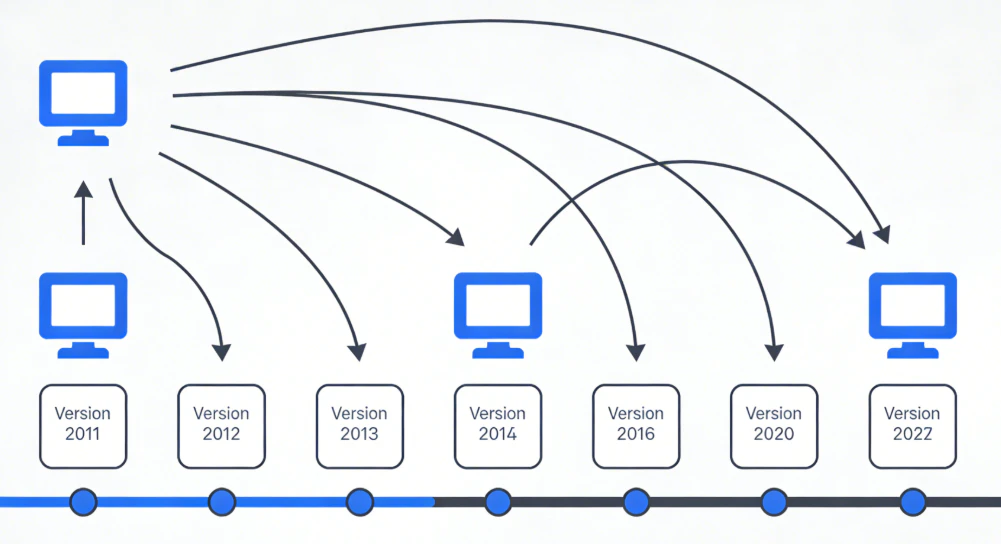
快照时间线
- 可以在不同时间点创建多个快照
- 形成一条快照时间线
- 可以随时恢复到时间线上的任意快照点
快照存储机制
- 快照以增量方式存储
- 只保存与上一个快照的差异数据
- 不占用大量磁盘空间
3. 在Windows系统中使用快照
前提条件
- VMware Workstation Pro已安装
- Linux虚拟机已创建
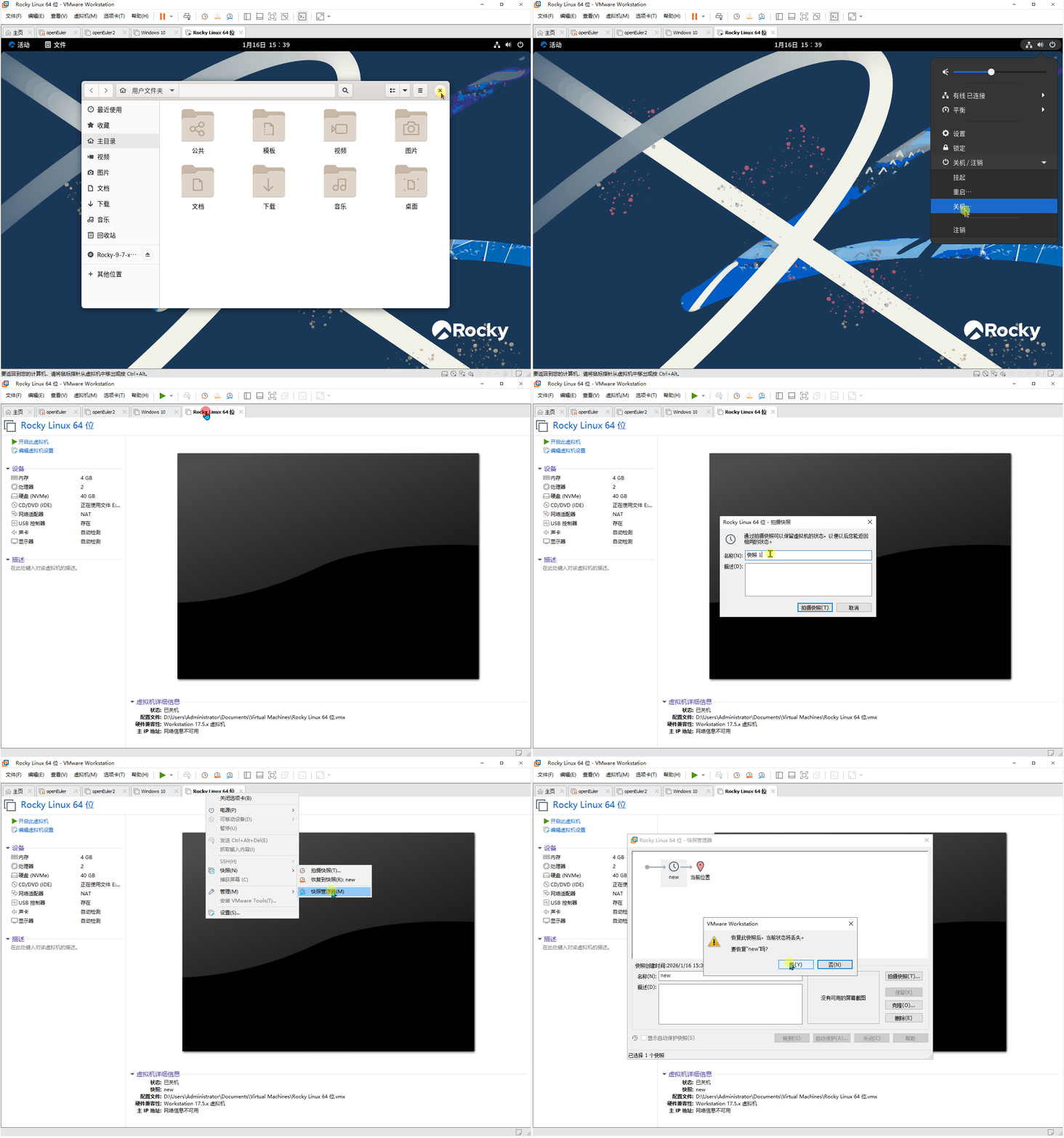
创建快照步骤
- 关闭Linux虚拟机(推荐,可提高快照效率)
- 在VMware Workstation中右键点击虚拟机
- 选择"快照" > "快照管理器"
- 点击"拍摄快照"按钮
- 输入快照名称(如"测试快照")
- 可选:输入快照描述
- 点击"拍摄"按钮
- 等待快照创建完成(关机状态下通常1秒内完成)
还原快照步骤
- 关闭Linux虚拟机
- 在VMware Workstation中右键点击虚拟机
- 选择"快照" > "快照管理器"
- 在快照列表中选择要还原的快照
- 点击"转到"按钮
- 在弹出的警告框中点击"是"
- 等待还原完成
注意事项
- 开机状态下也可以创建快照,但耗时较长(几分钟)
- 还原快照会丢失当前虚拟机的所有更改
- 可以创建多个快照,形成快照树
4. 在Mac系统中使用快照
前提条件
- VMware Fusion Pro已安装
- Linux虚拟机已创建
创建快照步骤
- 关闭Linux虚拟机(推荐)
- 在VMware Fusion中选择虚拟机
- 点击顶部菜单栏的"虚拟机" > "快照" > "拍摄快照"
- 输入快照名称(如"测试快照")
- 可选:输入快照描述
- 点击"拍摄"按钮
还原快照步骤
- 关闭Linux虚拟机
- 在VMware Fusion中选择虚拟机
- 点击顶部菜单栏的"虚拟机" > "快照"
- 在快照列表中选择要还原的快照
- 点击"恢复到快照"
- 在弹出的警告框中选择"不存储"
- 等待还原完成
快捷操作
- 可以通过虚拟机窗口右下角的快照按钮快速创建和管理快照
5. 快照使用最佳实践
快照管理策略
- 定期创建:在完成重要操作或实验前创建快照
- 合理命名:使用清晰的快照名称,便于识别(如"安装Apache前"、"配置防火墙后")
- 及时清理:删除不再需要的旧快照,节省磁盘空间
注意事项
- 不要将快照作为长期备份解决方案
- 快照会占用一定的磁盘空间,定期清理
- 快照文件存储在虚拟机目录中,确保有足够的磁盘空间
性能影响
- 关机状态下创建快照性能最佳
- 开机状态下创建快照会影响虚拟机性能
- 过多的快照会导致虚拟机启动和运行速度变慢
课程总结
- 快照概念:虚拟机快照是保存虚拟机某一时刻完整状态的功能
- 核心作用:可以在虚拟机出现问题时恢复到之前的正常状态
- Windows系统操作:通过VMware Workstation的快照管理器创建和还原快照
- Mac系统操作:通过VMware Fusion的快照功能创建和还原快照
- 最佳实践:定期创建、合理命名、及时清理,不要将快照作为长期备份
- 注意事项:关机状态下创建快照效率更高,还原快照会丢失当前更改
课后练习
练习1(基础)
请按照课程步骤完成以下操作:
- 启动Linux虚拟机,在桌面创建一个测试文件夹
- 关闭虚拟机,创建一个名为"创建测试文件夹后"的快照
- 再次启动虚拟机,删除刚才创建的测试文件夹
- 关闭虚拟机,通过快照还原到删除前的状态
- 验证测试文件夹是否恢复
练习2(进阶)
请尝试:
- 创建多个不同状态的快照(如安装软件前、安装软件后、配置完成后)
- 在不同快照间进行切换,观察虚拟机状态的变化
- 删除不再需要的旧快照
练习3(思考)
请思考:
- 为什么不建议将快照作为长期备份解决方案?
- 开机状态和关机状态下创建快照有什么区别?
- 过多的快照会对虚拟机性能产生什么影响?