主题
在VMware上安装Linux操作系统
课程介绍
接下来我们在VMware上安装Rocky Linux 9。先要下载Rocky Linux的ISO镜像文件,然后创建新虚拟机,选择ISO镜像作为安装来源,配置虚拟机名称、存储位置、硬盘大小(推荐40GB)等参数,最后启动虚拟机开始安装。安装过程需要选择语言、设置用户名和密码,等待10-20分钟就完成了。
1. Rocky Linux 9镜像文件下载
课程使用版本
- Rocky Linux 9 64位版本
- 文件类型:DVD ISO镜像
- 文件大小:约 9GB
官方下载地址
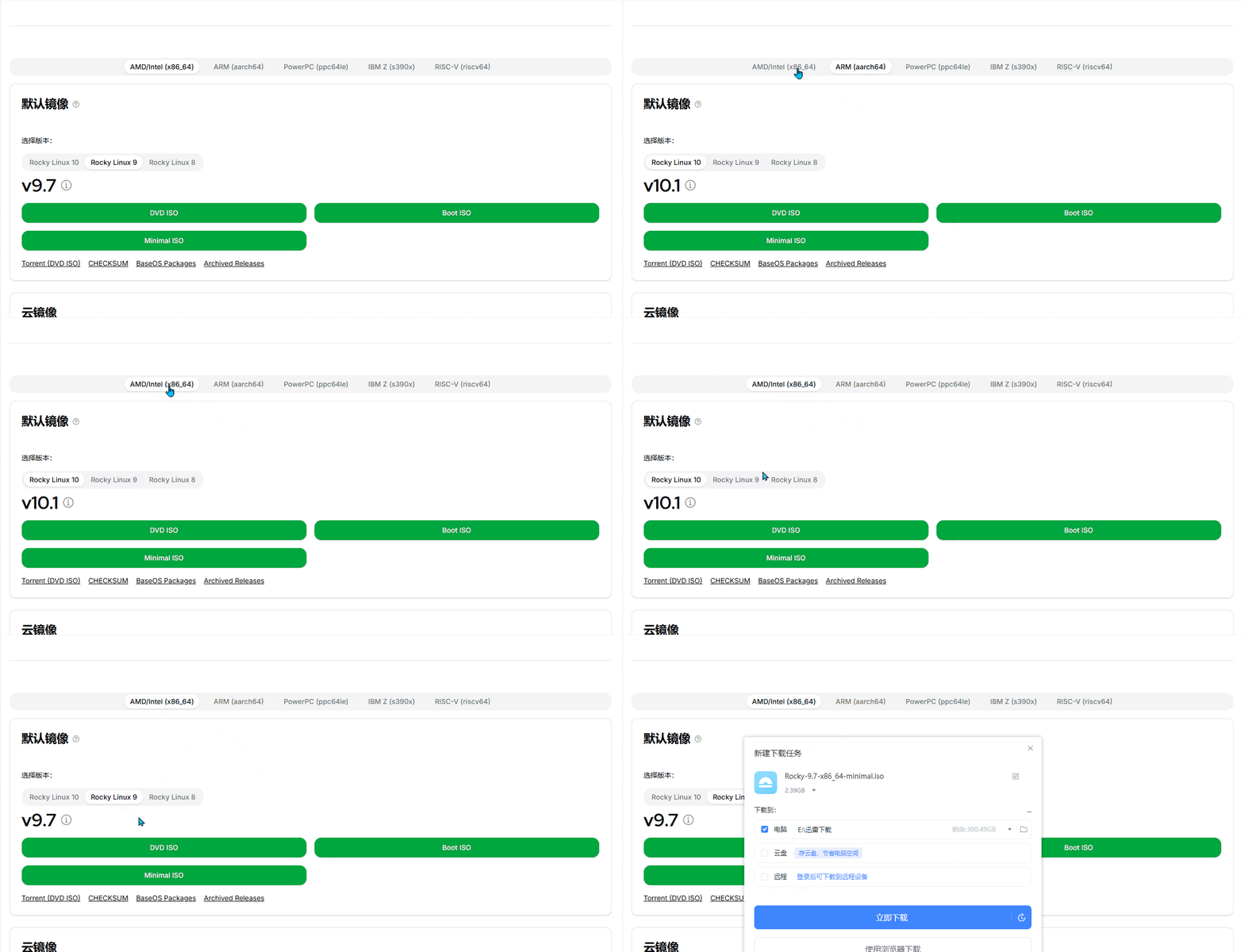
打开之后可以看到有多个版本以及镜像类型可以选择,下面介绍下区别
一、主版本(8/9/10)的区别
核心是生命周期、支持架构、功能更新:
- Rocky Linux 8
- 支持周期:主动支持已结束(2024.5),仅安全支持到 2029.5。
- 架构:仅 x86_64、aarch64。
- 内核:基于 4.18 系列,功能相对基础。
- Rocky Linux 9
- 支持周期:主动支持到 2027.5,安全支持到 2032.5。
- 架构:x86_64-v2、aarch64、ppc64le、s390x。
- 内核:基于 5.14 系列,功能更现代(如更好的容器支持)。
- Rocky Linux 10
- 支持周期:主动支持到 2030.5,安全支持到 2035.5。
- 架构:新增 riscv64,x86_64 要求 v3 以上(更新硬件)。
- 内核:基于 6.12 系列,功能升级(如 Wayland 默认、RISC-V 支持)。
二、ISO 类型(DVD/Boot/Minimal)的区别
核心是体积、用途、是否需要联网:
- DVD ISO
- 体积最大(约 9GB),包含所有基础软件包。
- 用途:离线完整安装,无需联网即可自定义系统。
- Boot ISO
- 体积最小(约 700MB),仅含引导文件。
- 用途:网络安装,需联网下载软件包(也可用于救援模式)。
- Minimal ISO
- 体积中等(约 1GB),仅含最基础组件。
- 用途:最小化离线安装,适合服务器极简部署,后续需联网装其他软件。
如何选择?
选择版本可以从使用场景、硬件 / 软件兼容性、维护周期这三个核心维度判断,具体步骤如下:
步骤 1:先选主版本(8/9/10)
根据你的需求优先选:
选 Rocky Linux 10(推荐新部署)
✅ 适合:新服务器 / 工作站、需要最新硬件(如 RISC-V)、想用现代功能(Wayland、新内核)、能接受稍高硬件要求(x86_64-v3)。
❌ 不适合:老旧硬件(x86_64-v2 及以下)、依赖旧软件(如仅支持 RHEL8 的程序)。
选 Rocky Linux 9(推荐稳定场景)
✅ 适合:大多数生产环境、兼容主流硬件 / 软件、需要长期稳定支持(到 2032)、不想频繁升级。
❌ 不适合:需要 RISC-V 架构、追求最新内核功能。
选 Rocky Linux 8(仅特殊场景)
✅ 适合:必须兼容旧软件 / 硬件、已有基于 RHEL8 的部署无法升级。
❌ 不适合:新部署(主动支持已结束,仅安全更新)。
步骤 2:再选 ISO 类型
根据安装条件和需求选:
选DVD ISO:
✅ 场景:无网络环境、想离线自定义安装(选软件包)。
选Boot ISO:
✅ 场景:有稳定网络、想最小化下载体积(仅引导后联网装包)。
选Minimal ISO:
✅ 场景:服务器极简部署、有网络(后续装软件)、想节省磁盘空间。
综合推荐
- 需体验图形化界面的同学,选择Rocky Linux 9 的DVD ISO镜像:https://download.rockylinux.org/pub/rocky/9/isos/x86_64/Rocky-9.7-x86_64-dvd.iso
- 在一些服务器场景,不需要图形化界面的时候,选择Rocky Linux 9 的Minimal ISO版本更合适:https://download.rockylinux.org/pub/rocky/9/isos/x86_64/Rocky-9.7-x86_64-minimal.iso
下载流程
- 打开浏览器,访问阿里云镜像站
- 找到"Rocky-9.7-x86_64-minimal.iso"文件
- 点击文件名开始下载
- 等待下载完成(建议使用下载工具)
2. 创建新虚拟机
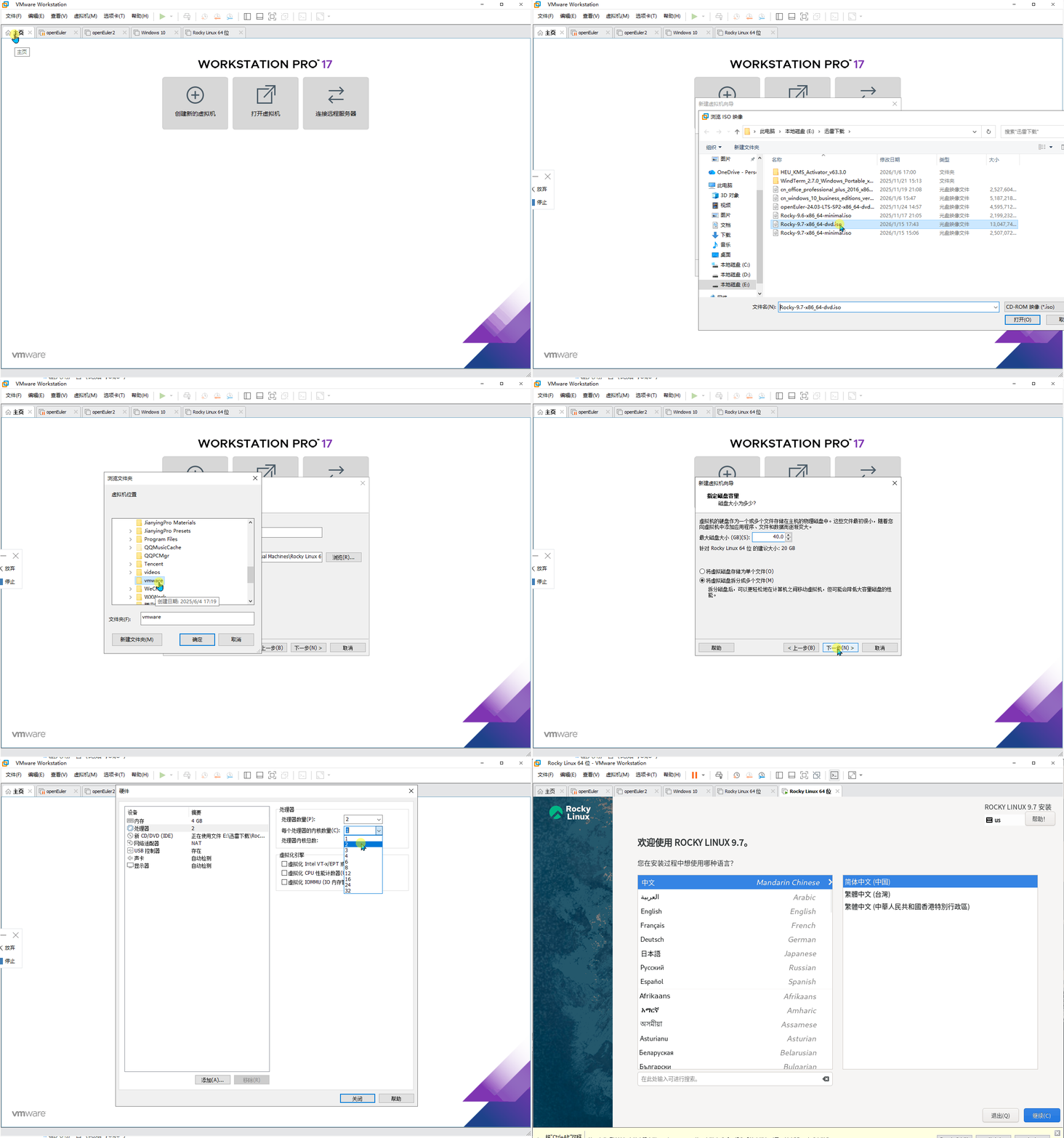
操作步骤
- 打开VMware Workstation Pro软件
- 点击"创建新的虚拟机"按钮
- 在新建虚拟机向导中选择"典型"配置
- 点击"下一步"继续
选择安装来源
- 选择"安装程序光盘镜像文件(ISO)"
- 点击"浏览"按钮,选择下载好的Rocky Linux 9 ISO文件
- 系统会自动检测操作系统类型
- 确认检测结果为"Rocky Linux 9 64位",点击"下一步"
3. 配置虚拟机参数
设置虚拟机名称和位置
- 虚拟机名称:默认使用"Rocky Linux 64 位"
- 存储位置:选择合适的磁盘分区(建议使用非系统分区)
- 点击"下一步"
配置虚拟硬盘
- 设置虚拟硬盘大小:建议40GB
- 选择"将虚拟磁盘存储为单个文件"
- 点击"下一步"
自定义硬件(可选)
- 点击"自定义硬件"按钮
- 可调整虚拟内存大小(默认2GB)
- 可调整处理器数量(默认2核)
- 配置完成后点击"关闭"
4. 安装Linux操作系统
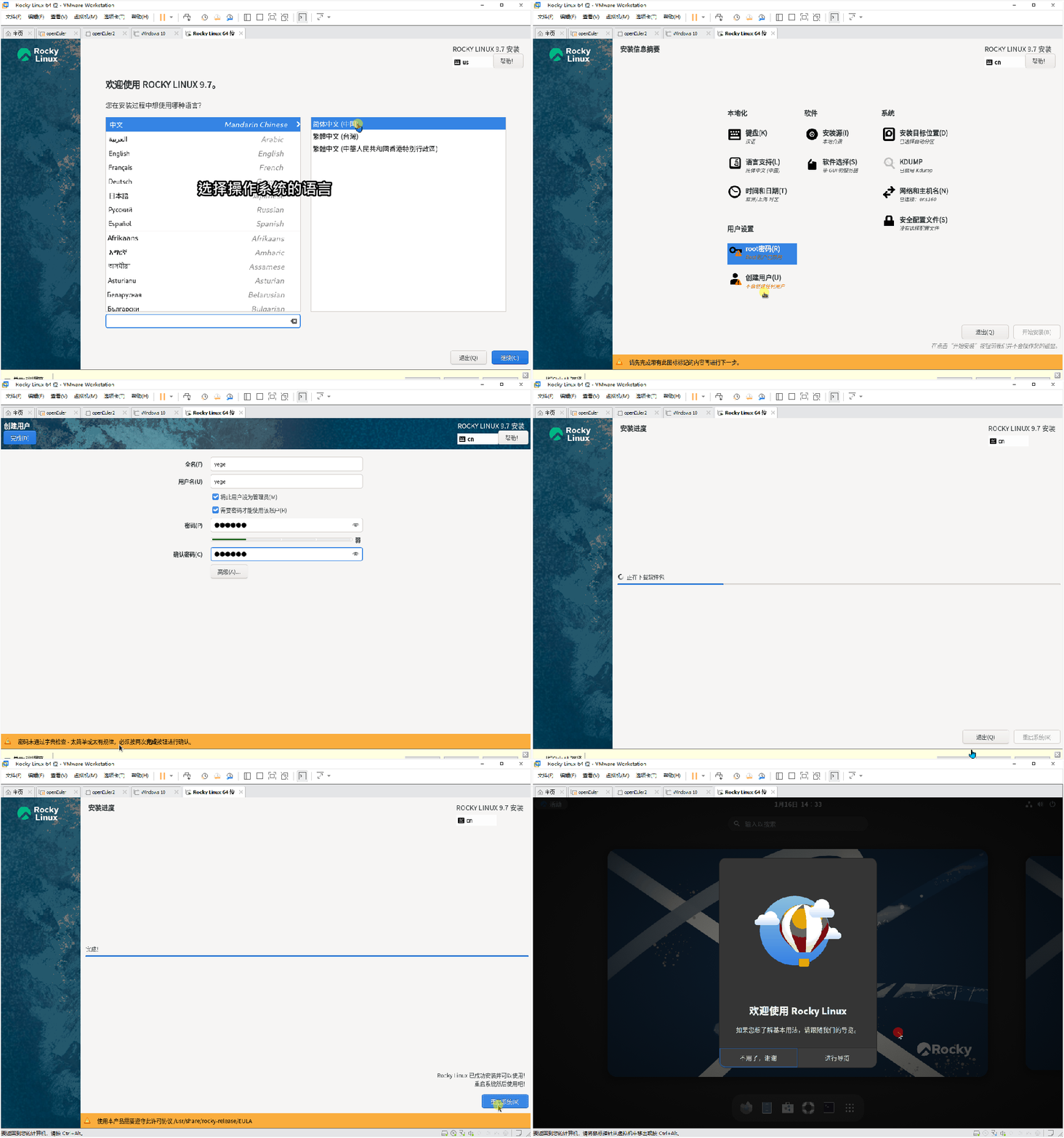
开始安装
- 勾选"创建后开启此虚拟机"
- 点击"完成"按钮
- 虚拟机自动启动并开始安装流程
- 选择语言
- 点击"下一步"
- 选择"安装位置"为"本地硬盘"
设置账户信息
- 选择“创建用户”,并输入用户名(比如"yege")
- 输入密码(比如"123456",学习时可以这么操作,但是生产环境需要加强密码)
- 确认密码
- 点击“完成”按钮,如果密码比较简单,则需要点击两次完成按钮才可以
- 点击"开始安装"
- 等待安装完成(约10-20分钟)
5. 验证安装结果
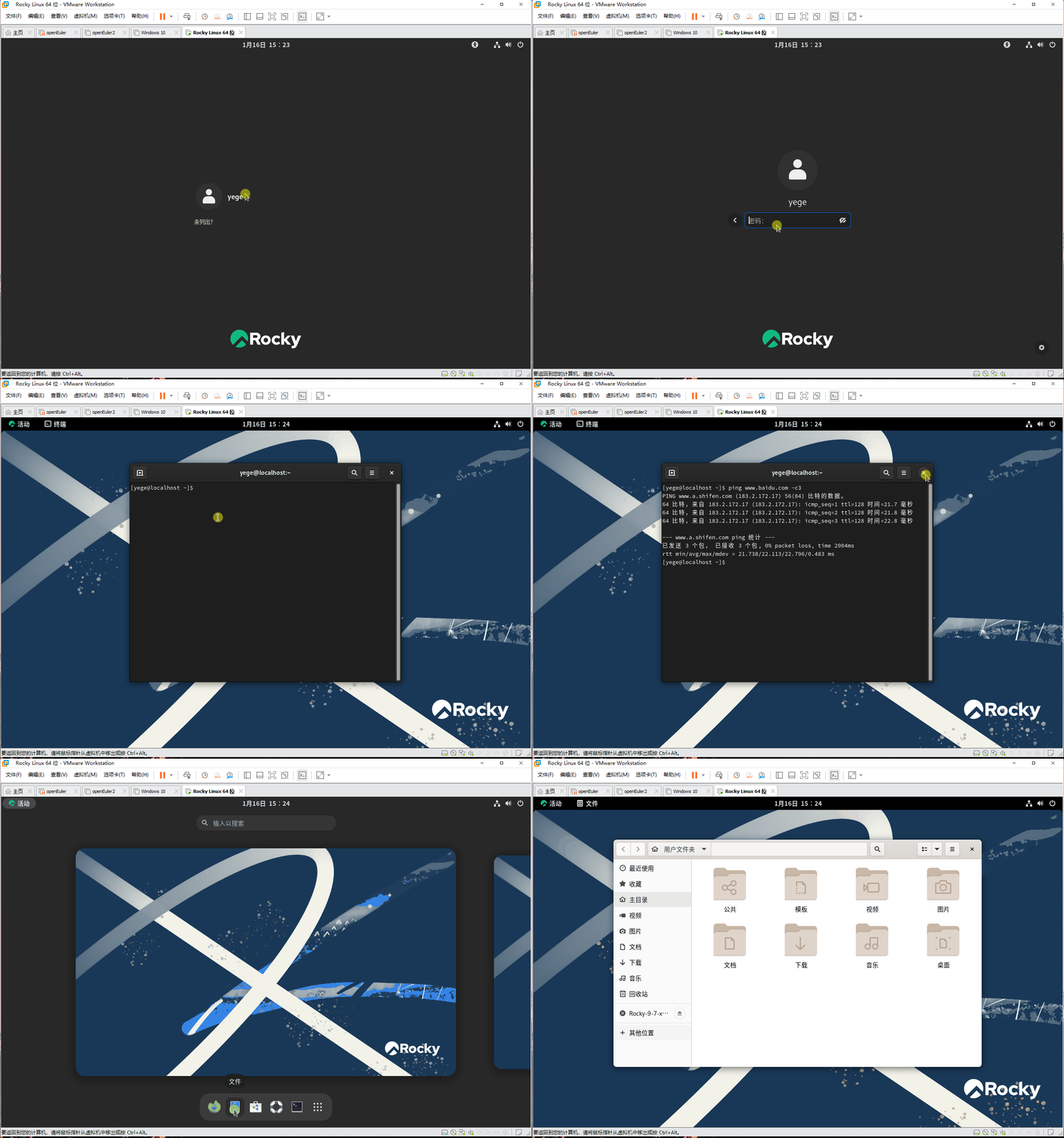
登录系统
- 安装完成后,虚拟机自动启动
- 在登录界面选择之前创建的用户名
- 输入密码,点击"登录"
- 进入Rocky Linux 64 位桌面环境
系统验证
- 检查桌面环境是否正常显示
- 验证网络连接是否正常
- 打开终端,执行基本命令测试系统功能
课程总结
这节课我们学了在VMware上安装Rocky Linux 9。
安装步骤:
- 下载Rocky Linux 9.7 DVD ISO镜像
- 创建新虚拟机,选择"典型"配置
- 选择ISO镜像文件作为安装来源
- 配置虚拟机名称和存储位置
- 设置虚拟硬盘大小(40GB推荐)
- 启动虚拟机开始安装
- 选择语言,设置用户名和密码
- 等待安装完成(10-20分钟)
安装后验证:
- 使用设置的用户名和密码登录
- 检查桌面环境是否正常
- 查看网络连接是否正常
ISO类型选择:
- DVD ISO - 离线完整安装,约9GB
- Minimal ISO - 最小化安装,约1GB,适合服务器
课后练习
练习1(基础)
请按照课程步骤完成以下操作:
- 下载Rocky Linux 9.7镜像文件
- 创建并配置一个新的虚拟机
- 安装Rocky Linux 9操作系统
- 成功登录系统并截图发到视频的评论区
练习2(进阶)
请尝试:
- 将虚拟内存调整为4GB
- 将处理器数量调整为4核
- 重新启动操作系统并观察性能差异
练习3(拓展)
说说Rocky Linux 9 的不同镜像包版本(DVD、Minimal、Boot)的区别,并说明各自的应用场景。